
El mismo documento lo crea la oficina, lo completa el conductor en la carretera y lo cierra la oficina. Aquí tienes el recorrido completo, pantalla a pantalla, con lo que pasa antes, durante y después del viaje.
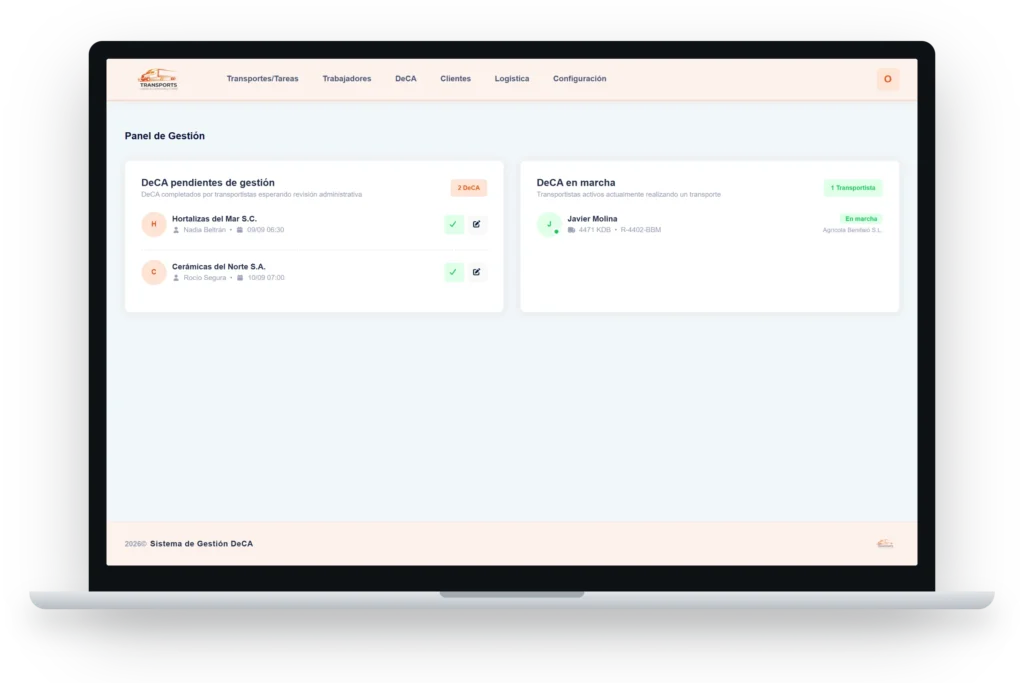
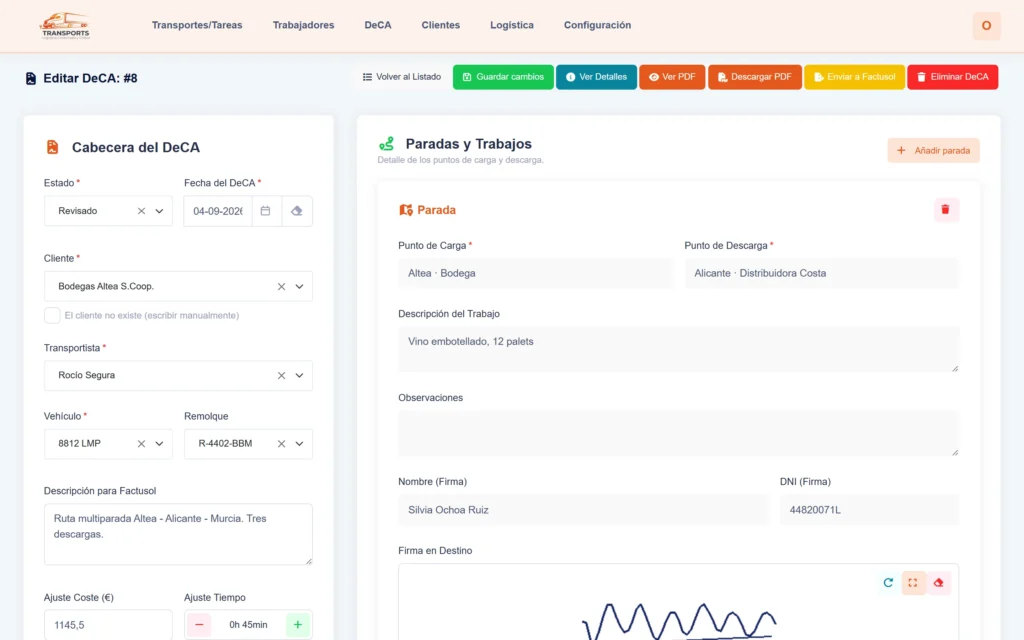
La oficina crea el DeCA desde el menú DeCA y lo asigna a un conductor, o el propio conductor lo crea desde su tablero. Se indica el cliente (con buscador), el transportista, el vehículo, el remolque si lo hay, la fecha y las paradas: punto de carga y descarga, descripción del trabajo y observaciones. Se pueden añadir tantas paradas como haga falta.
En cuanto se guarda, el DeCA queda en estado Pendiente y ya tiene su enlace público y su código QR. El conductor lo ve en su tablero antes de salir, que es lo que exige la Resolución: la copia con el QR debe estar en manos del conductor antes de iniciar el servicio.
Nada que instalar. El conductor abre DECAOK en el navegador del móvil, la añade a la pantalla de inicio si quiere y trabaja con botones grandes. Cada pulsación queda registrada con su hora y su usuario.
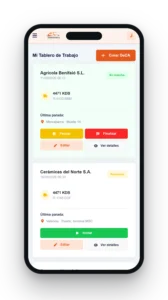
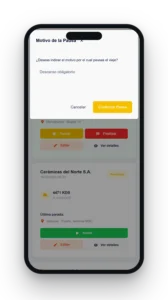
Al salir pulsa Iniciar y el DeCA pasa a En marcha. Si para, Pausar, con un motivo opcional; el tiempo en pausa no cuenta. Al volver, Reanudar, tantas veces como haga falta.
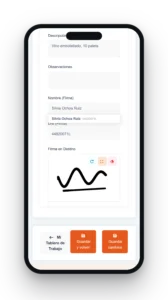
El receptor firma con el dedo en la pantalla y se anotan su nombre y DNI. La aplicación recuerda a los firmantes habituales y los propone al escribir. Si nadie firma, la parada queda sin firma y el motivo se explica en observaciones.
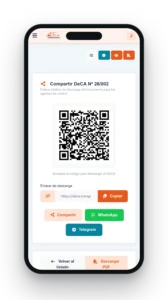
En Compartir, el conductor ve el QR en grande y el enlace del documento. Puede copiarlo o enviarlo por WhatsApp o Telegram. El agente escanea el QR y obtiene el PDF sin usuario ni contraseña.
Al terminar, Finalizar. El DeCA desaparece del tablero del conductor, que ya no puede editarlo, y pasa a la oficina para su revisión. El conductor sigue viendo sus DeCA cerrados en el menú DeCA.
El conductor enseña el DeCA con el QR en el móvil, o solo el QR, o una copia impresa. El agente lo escanea y obtiene el PDF de ese DeCA sin cuenta ni contraseña. No ve nada más: ni otros documentos ni la aplicación.
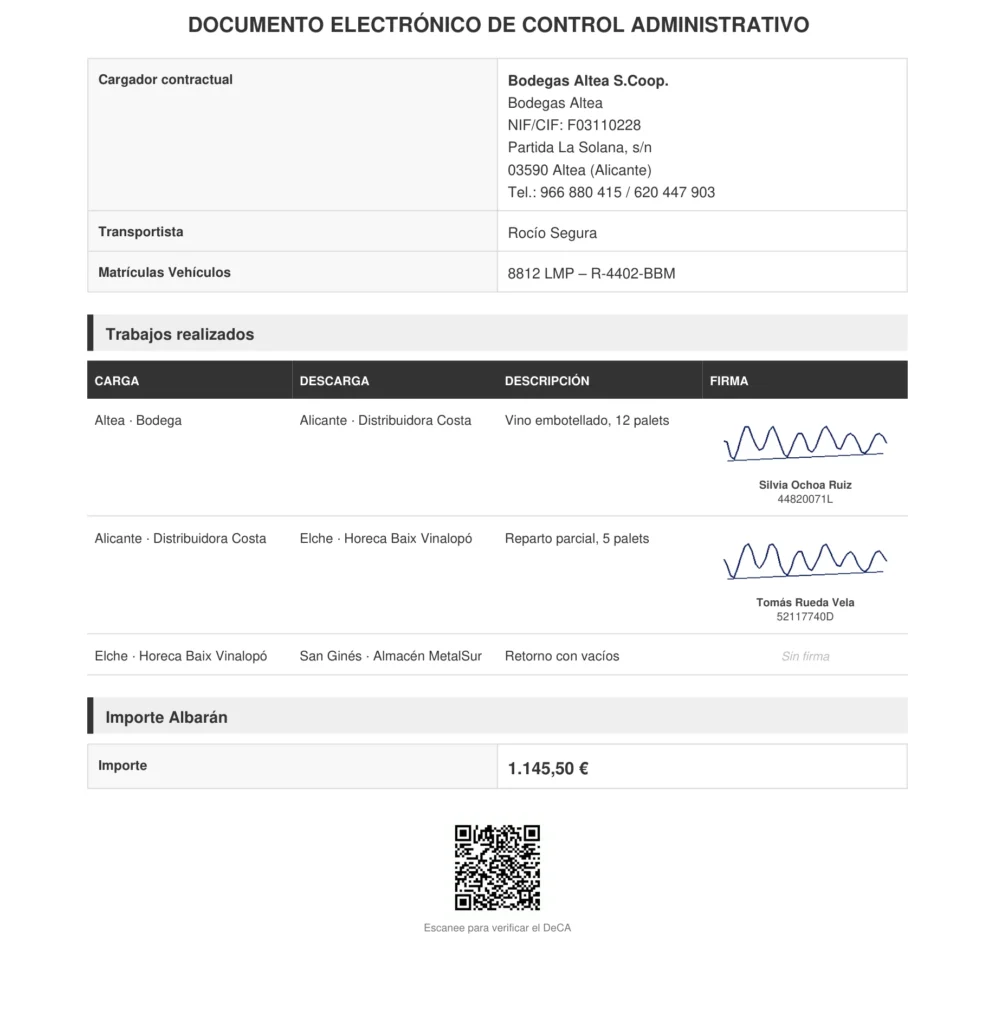
El PDF contiene los datos del cargador contractual, del transportista efectivo, las matrículas, la tabla de trabajos con las firmas de cada parada y el código QR. Si un enlace se escribe mal, la página responde que no existe.
El enlace es un requisito de la Resolución de 5 de junio de 2026: no vale una URL que pida credenciales ni una página con botones intermedios.
El panel de gestión muestra los DeCA finalizados que esperan revisión y quién está en carretera ahora mismo. Al revisar, el DeCA recibe su número interno anual, por ejemplo 26/014, y la fecha de revisión. Los que nunca llegan a hacerse no consumen números, y el contador vuelve a empezar cada año continuando la numeración que ya tenías.
Si el conductor olvidó pausar, la oficina corrige las horas en tramos de 30 minutos. El ajuste se guarda aparte: los registros originales no se tocan y el Excel muestra la duración y el ajuste por separado. El importe del servicio se anota en el propio DeCA.
Quién creó el documento, cada inicio y cada pausa con su motivo, las firmas de cada parada, la fecha de revisión y la de envío al cliente.
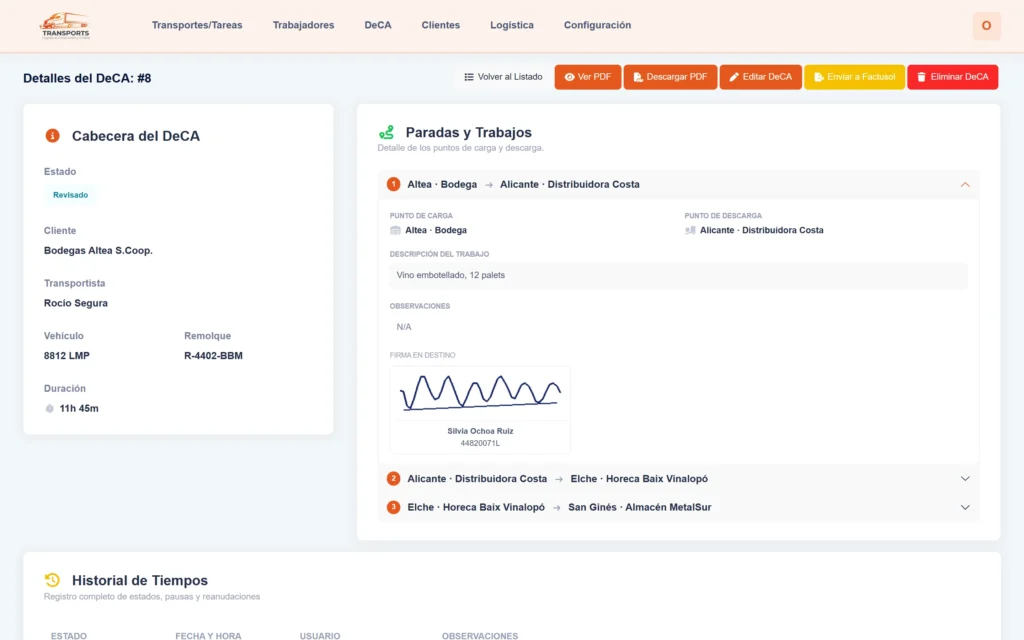
Un DeCA revisado se envía al cliente por correo con el PDF adjunto y los destinatarios que ya constan en su ficha; la fecha de envío queda anotada. Los DeCA que selecciones se exportan a Excel, con una fila por documento y otra por cada parada adicional.
Si tienes integración, la oficina pulsa Enviar al ERP y el DeCA revisado se convierte en un albarán. El estado pasa a Traspasado y el número de albarán queda visible en el listado. Cómo funciona la integración.
Los estados de cada DeCA:
Cada estado lo hace avanzar una persona concreta y la aplicación solo ofrece las acciones que corresponden. Sin integración, el ciclo termina en Revisado. Un DeCA se puede ver, compartir y descargar en cualquier estado.
Un móvil con navegador y su usuario y contraseña. Con la opción Recuérdame, la sesión se mantiene una semana en ese dispositivo. Puede añadir la página a la pantalla de inicio y abrirla como una aplicación más.
El conductor edita sus DeCA mientras están en Pendiente, En marcha o Pausado. Una vez finalizado, solo lo edita administración. Hay dos perfiles, Administrador y Trabajador, y cada conductor ve solo sus documentos.
En un DeCA revisado la oficina ajusta el importe, las horas (en tramos de 30 minutos) y la descripción. El ajuste se guarda aparte y el registro original no se modifica. Si ya se había traspasado al ERP, primero se reabre el traspaso y la aplicación avisa del albarán que hay que anular en el programa de gestión.
La parada se queda sin firma, el motivo se explica en observaciones y en el PDF aparece Sin firma. La firma no es obligatoria según la FAQ oficial del Ministerio; en DECAOK es una constancia de entrega dentro del documento.
Un administrador puede eliminar un DeCA en cualquier estado. Si ya se había creado un albarán en el programa de gestión, ese albarán no se borra desde DECAOK. Los trabajadores, vehículos y remolques con historial no se eliminan: se desactivan.
Te enseñamos DECAOK funcionando, vemos tu programa de gestión y tu operativa, y te decimos qué haría falta adaptar.